

新しくドメインを取得してWebサイトを公開したのに、Googleになかなか認識してもらえない、ページが検索結果に表示されない。そんなことがあるかもしれません。
Googleのクローラー(検索結果に表示するためのボットプログラム)は、どこかのサイトからリンクをされていたりすれば、基本的に時間はかかっても検索結果に表示されるようになります。しかし、素早く確実に登録をしてもらい、さらにその後もWebサイトの診断などをしてくれる便利なツールが「Google Search Console(以下、サーチコンソール)」です。早速紹介していきましょう。
Google Search Consoleとは
サーチコンソールは、Googleが無料で提供するWebマスター向けのツールです。自分のサイトがGoogle検索においてどのように扱われているかを確認・管理できます。
かつては「Google ウェブマスターツール」という名前でしたが、2015年にGoogle Search Consoleに改称されました。サイトのオーナーや運営担当者、SEO担当者など、サイトに関わるすべての人にとって必須のツールと言っても過言ではありません。
Googleが提供するWebマスター向けのツールといえば、「Google Analytics」もありますが、あちらはWebサイトの訪問数などを分析するためのツールで、サーチコンソールはGoogleの検索エンジンとサイトの関係を把握するためのツールです。両者は役割が異なるため、どちらか一方ではなく、併用することが推奨されます。
登録するメリット・登録するとできること
Googleにサイトの存在を正確に伝えられる
Googleのクローラーは自動的にWebを巡回していますが、新しいページや更新されたページがすぐに認識されるとは限りません。サーチコンソールを使えば、「サイトマップ」を送信したり、特定のURLをインデックス登録するよう手動でリクエストしたりできます。「公開したのに検索に出てこない」という状況を防ぐための重要な手段です。
検索パフォーマンスを把握できる
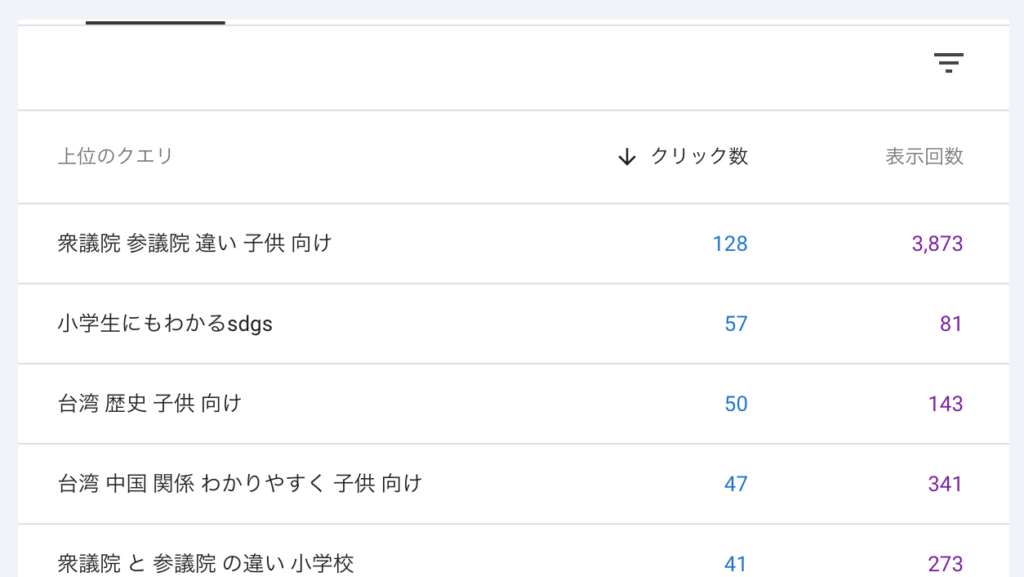
どんなキーワードで検索されているか、何位に表示されているか、クリックされた回数はどのくらいかといったデータを確認できます。
サイトの問題をいち早く検知できる
クロールエラーやモバイル表示の問題、セキュリティ上の警告など、サイトに何らかの問題が発生した場合にサーチコンソールが通知してくれます。放置するとランキング低下につながるような問題を、早期に発見して対処できます。
被リンク情報を確認できる
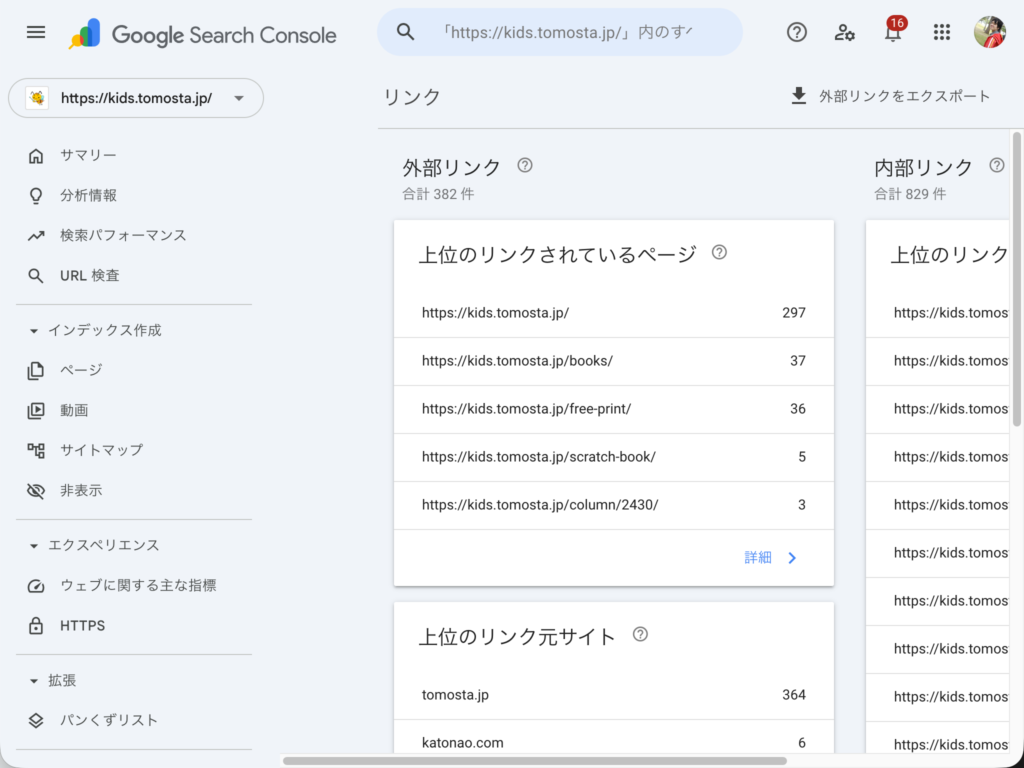
外部サイトから自分のサイトへどのようなリンクが貼られているかを確認できます。被リンクはSEOにおいて重要な評価要素のひとつであり、どのページが多くリンクされているかを把握することは、コンテンツ戦略の見直しにも役立ちます。
登録方法
ステップ1:サーチコンソールにアクセスする
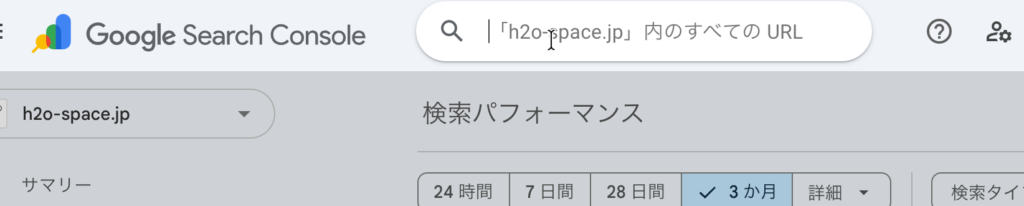
Google Search Consoleにアクセスし、Googleアカウントでログインします。サイト運営に使っているGoogleアカウントを使用することを推奨します。
ステップ2:プロパティを追加する
ログイン後、左上の「プロパティを検索」をクリックし、一番下の「プロパティを追加」をクリックします。
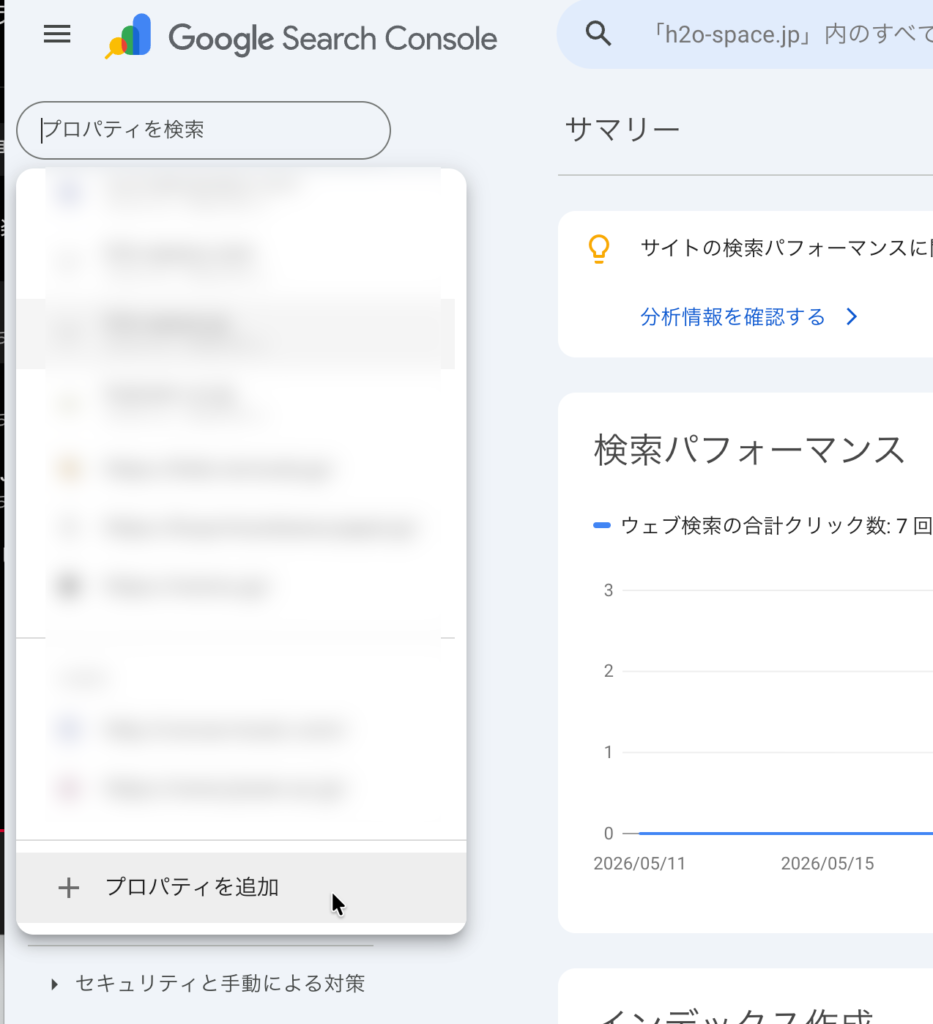
プロパティとは、管理するサイトのことです。プロパティの種類は2種類あります。
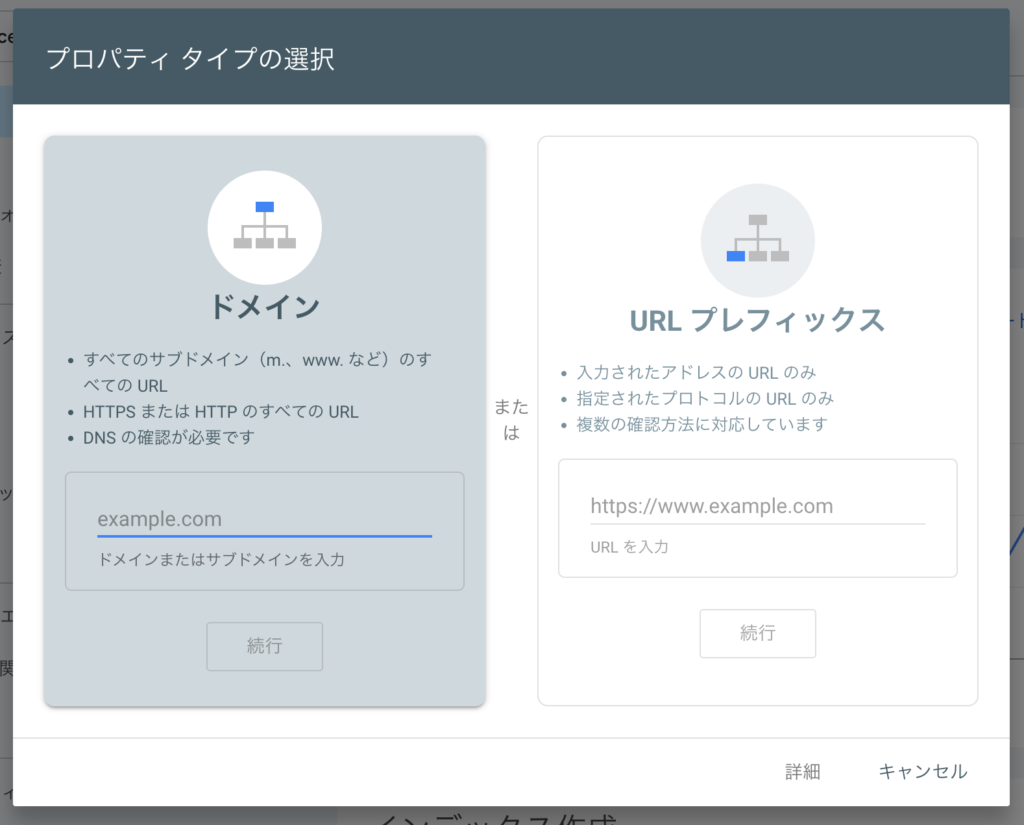
ドメインプロパティ
Webサイトのドメインを丸ごと管理できるプロパティです。追加の方法にDNSレコードの追加が必要だったり等で難易度は高いですが、サイトを丸ごと管理できるので便利です。
URLプレフィックスプロパティ
入力したURLのプレフィックス(先頭部分)に一致するページのみを管理します。サブフォルダで運用されているサイトなどの場合や、DNSの編集ができない場合などにこれを使います。
ステップ3:所有権を確認する
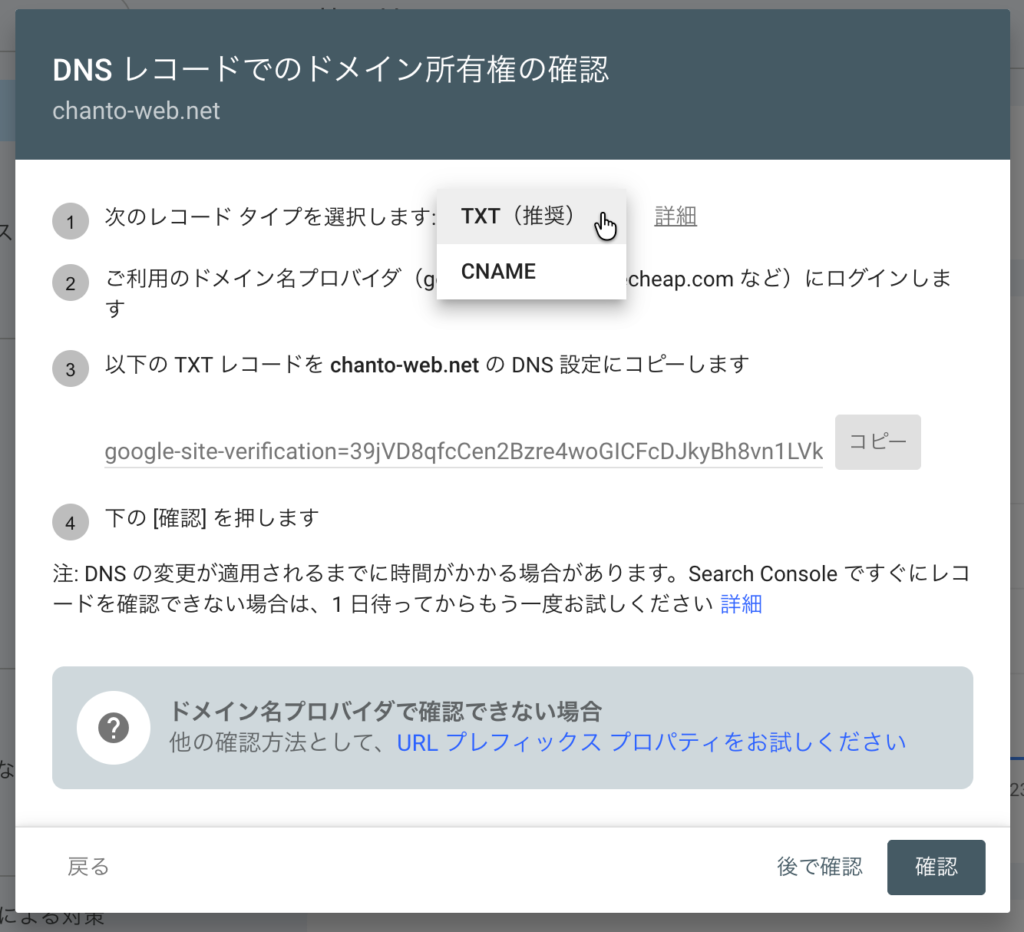
Googleは、登録しようとしているサイトが本当に自分のものであるかを確認するため、所有権の確認を求めます。確認方法はいくつかあります。
また、WordPressを利用している場合は公式のプラグインがあるのでこれを使うのが便利です(後述します)。
- DNSレコード
ドメインのDNS設定にTXTレコードを追加する。ドメインプロパティの場合はこの方法のみ。 - HTMLファイル
Googleが指定するHTMLファイルをサイトのルートディレクトリにアップロードする。 - HTMLタグ
指定のmetaタグをサイトの<head>内に追加する。WordPressなどのCMSを使っている場合はプラグイン経由で設定できる場合が多い。 - Googleアナリティクス
すでにGoogle Analyticsのトラッキングコードが設定されている場合、それを利用して確認できる。 - Googleタグマネージャー
Google Tag Managerのコンテナスニペットが設置済みであれば利用可能。
いずれかの方法で確認が完了すると、プロパティが有効化され、データの収集が始まります。
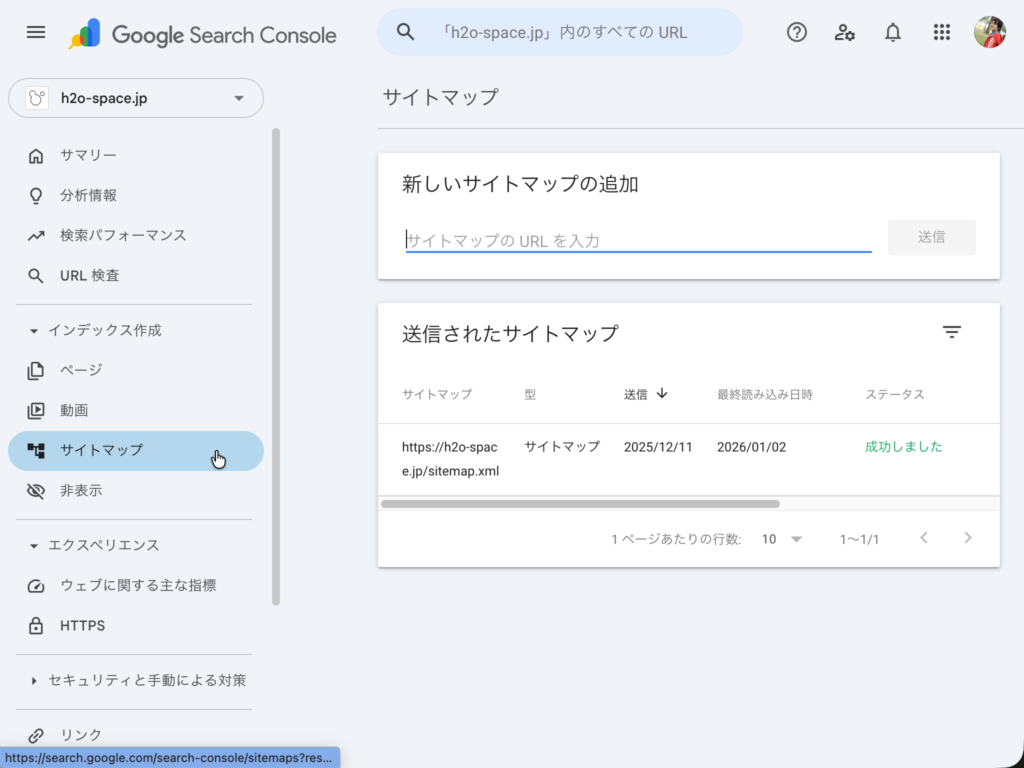
ステップ4:サイトマップを送信する
所有権の確認が完了したら、サイトマップを送信しましょう。サイトマップとは、サイト内のページ一覧をXML形式でまとめたファイルです。Googleがサイトの構造を理解しやすくなり、新しいページのクロールが促進されます。
WordPressの場合はYoast SEOやRank Mathなどのプラグインが自動的にサイトマップを生成してくれます。サイトマップのURLは通常 https://example.com/sitemap.xml のような形式です。サーチコンソールの「サイトマップ」メニューからURLを入力して送信します。
各機能の紹介
こうして、サーチコンソールに登録してから少し時間がたつと、分析が終了して各情報を見られるようになります。主要な機能を紹介しましょう。
検索パフォーマンス
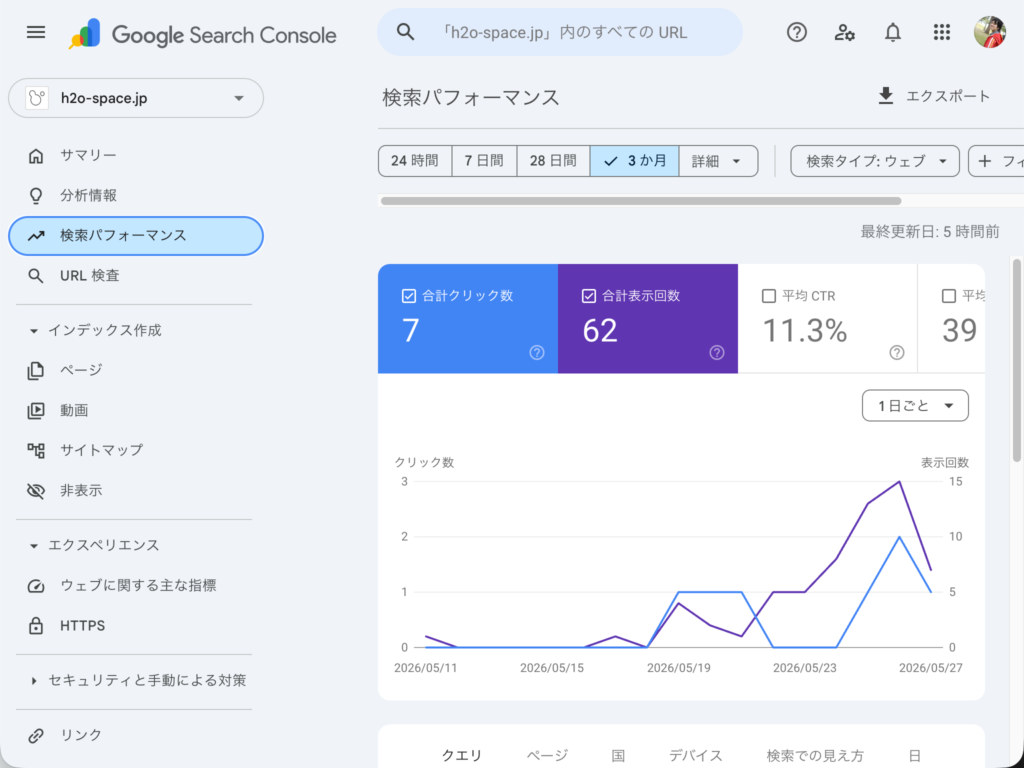
サイトがGoogle検索にどのように表示されているかを示すデータをまとめて確認できる機能です。主な指標は以下の4つです。
- 合計クリック数
検索結果からサイトがクリックされた回数 - 合計表示回数
検索結果にサイトが表示された回数 - 平均CTR(クリック率)
表示回数に対してクリックされた割合 - 平均掲載順位
検索結果での平均的な表示順位
クエリ(検索キーワード)、ページ、国、デバイス、検索タイプ別にフィルタリングして詳細を確認できます。
URL検査
特定のURLがGoogleにどのように認識されているかを調べられる機能です。インデックス登録されているか、最後にクロールされたのはいつか、モバイル対応の状態はどうかといった情報を確認できます。新しいページを公開した後にインデックス登録をリクエストする際にも使います。
インデックス作成→ページ
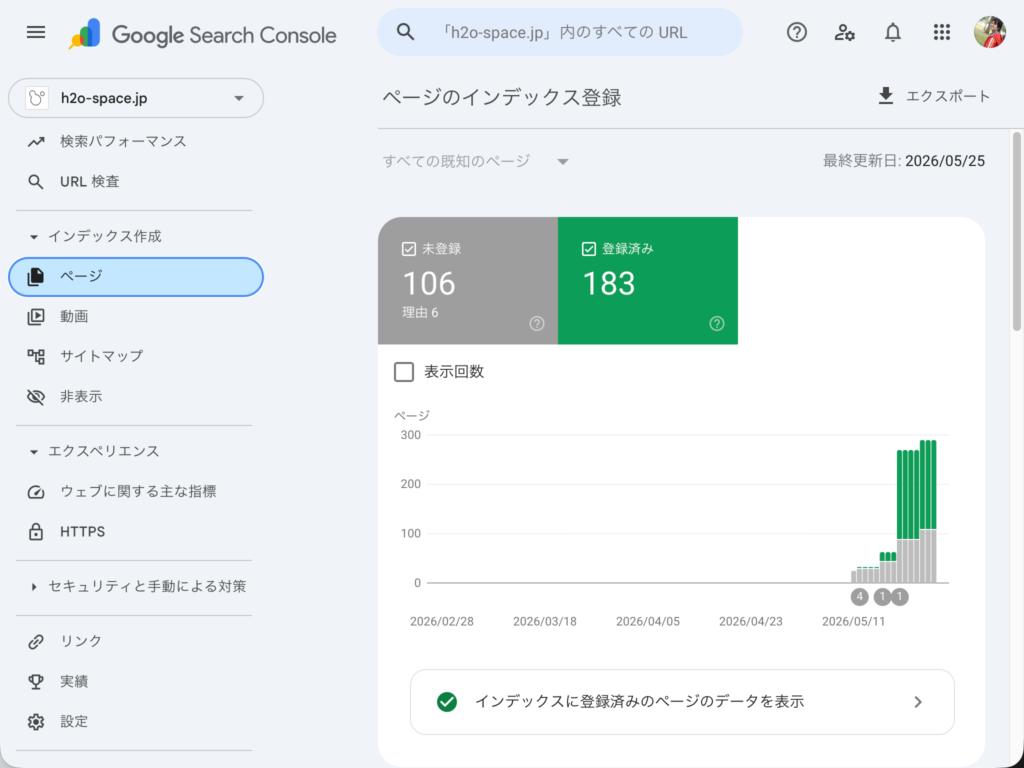
サイト内のURLがGoogleにどのようにインデックスされているかを、「エラー」「有効(警告あり)」「有効」「除外」の4つのステータスで一覧表示します。クロールエラーや意図せず除外されているページを発見するのに役立ちます。
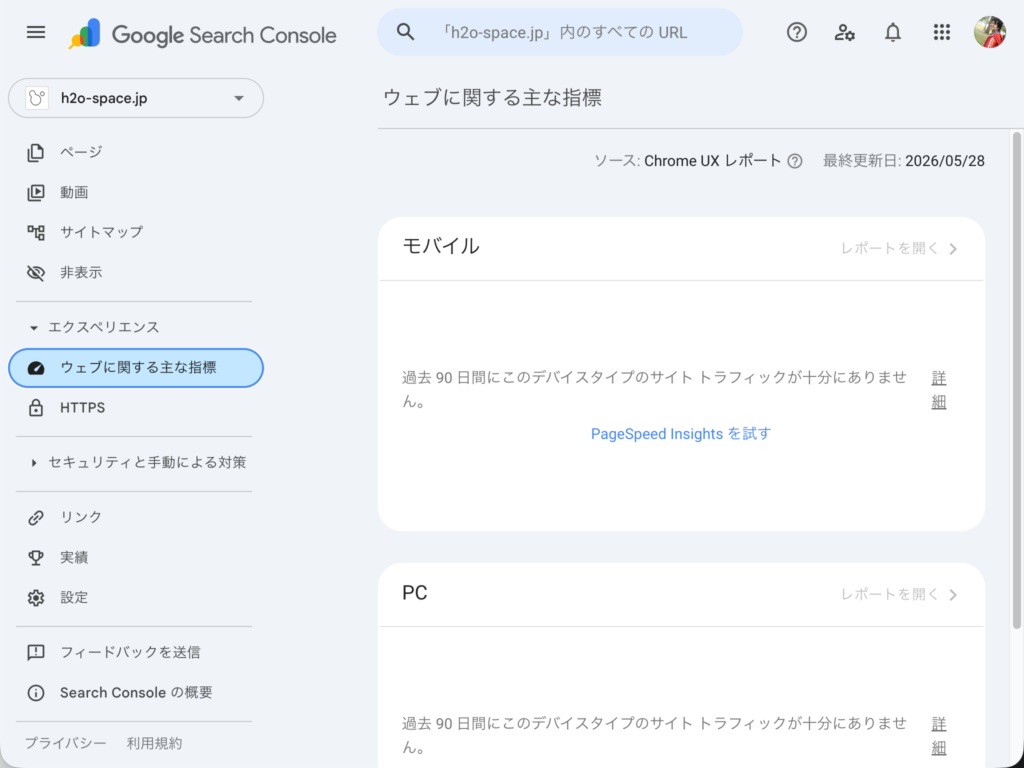
ウェブに関する主な指標
Core Web Vitals(LCP・INP・CLS)やモバイルユーザビリティ、HTTPS対応状況といった、ユーザー体験に関わる指標をまとめて確認できます。
リンク
外部サイトから受けているリンク(外部リンク)と、サイト内でのページ間リンク(内部リンク)の状況を確認できます。どのページが最も多くリンクされているか、どのサイトからリンクされているかを把握できます。
特に確認しておきたい機能
数ある機能の中でも、運営初期から定期的にチェックしておきたい機能を3つ挙げます。
1. 検索パフォーマンス——「何で来ているか」を知る
どのキーワードでユーザーがサイトに辿り着いているかは、コンテンツ改善の出発点となる情報です。特に「表示回数は多いがクリック率が低い」クエリは、タイトルやメタディスクリプションを見直すだけで改善できる可能性があります。また、「3〜10位に表示されているが1位ではない」ページは、コンテンツを強化することで上位表示が狙えるため、SEO施策の優先度が高いページとして注目しましょう。
2. カバレッジ——「ちゃんとインデックスされているか」を確認する
公開したページがGoogleに認識されていなければ、検索結果に表示されることはありません。エラーが発生しているURLを定期的に確認し、意図せず除外されているページがないかチェックしましょう。特にサイトのリニューアルやURL変更を行った後は、必ず確認するようにしてください。

3. ページエクスペリエンス——「ユーザー体験の品質」を把握する
Core Web VitalsはGoogleのランキング要因のひとつです。LCP・INP・CLSの各スコアが「良好」の範囲に収まっているか定期的に確認し、「改善が必要」「不良」と判定されているページは優先的に対処しましょう。
まとめ
Google Search Consoleは、サイト運営において欠かせない基盤ツールです。登録自体は無料で、難しい知識がなくても手順通りに進めれば完了します。まだ登録していない方は、ぜひ設定してみましょう。
H2O spaceでも設定をお手伝いすることができますので、お問い合わせいただければ幸いです。